
Digisprong
Leeg
Wat betekent Digisprong?
Met de Digisprong-subsidiëring gingen we tastbaar aan de slag. In de zomer van 2022 onderging de ICT-infrastructuur een metamorfose. Vaste computers maakten in de meeste lokalen plaats voor docking stations, waar leerkrachten laptops inpluggen. Er wordt voortaan alleen nog ‘in the cloud’ gewerkt; zowel de leerkrachten- als leerlingenaccounts zijn gekoppeld aan OneDrive en de Office 365-omgeving. Daarnaast werden er die bewuste zomer kilometers kabels getrokken en tientallen access points geplaatst om een performant WiFi-netwerk te creëren. We trachtten de voorbije jaren ons computerpark up-to-date te houden, maar door deze extra financiële middelen beschikken nu ál onze leerkrachten eensklaps over een degelijk toestel. Datzelfde toestel boden we ook aan onze leerlingen aan, zodat ze over een krachtig toestel zouden beschikken, waarmee ook de leraars vertrouwd zijn.
Didactisch betekende dit eveneens een versnelling van de implementatie van enerzijds methodieken waarbij ICT een vak kan versterken en anderzijds ICT-modules in de eerste graad, aandacht voor een AI-leerlijn doorheen de school, evaluatie van ICT-vaardigheden bij de onderzoeksopdracht in de derde graad enz. Kortom, zowel de toepassing van ICT in de verschillende vakken als het aanleren van ICT-vaardigheden zijn in een stroomversnelling gekomen.
Waarom kiezen we op het College voor het gebruik van een Windows-laptop?
De extra middelen die de Vlaamse overheid vanaf 2020 voorzag, maakte het mogelijk om leerlingen een eigen toestel te laten gebruiken. Daar zijn heel wat voordelen aan:
- ICT-basisvaardigheden verwerf je niet door sporadisch gebruik te maken van een computer, laptop… Een eigen toestel maakt het mogelijk dat er elke dag mee gewerkt wordt, zowel in de klas – elk vak kan er gebruik van maken – als thuis. Het zijn die vaardigheden die ook in het hoger onderwijs en op de werkvloer nodig zijn en moeten aangeleerd worden.
- Bij uitbreiding sluit het werken met een laptop aan bij de 21ste-eeuwse vaardigheden die we daarnaast aan onze leerlingen aanleren: computationeel denken, probleemoplossend denken, mediawijsheid, samenwerken … De snelle toegang tot een digitaal toestel levert ook hier een logische meerwaarde.
- Het geeft de kans aan leerkrachten om efficiënt digitale toepassingen te gebruiken in de les, zonder tijdrovende logistiek. BookWidgets, Geogebra, Canva, Office-toepassingen, enz. komen hierdoor meer dan ooit aan bod in het klaslokaal. Die les hoeft niet in zijn geheel rond deze toepassingen te draaien: een snelle quiz, vertaalwebsites, digitaal beeldmateriaal, samenwerken aan een verslag, iets bekijken in Google Earth … Ook kleine digitale impulsen liggen nu binnen handbereik. De leerkracht kan handiger inspelen op actualiteit of real time digitale bronnen laten gebruiken.
- Er zijn ook bepaalde digitale vaardigheden waarvoor het gebruik van een eigen laptop bijna onontbeerlijk is: online samenwerken aan hetzelfde document, het bijhouden van een blog, het creëren van infovideo’s of applets … Aangezien de digitale mogelijkheden steeds verder groeien, moet het onderwijs ook mee kunnen evolueren. De tijd van het louter opsmukken van lessen met gadgets en afbeeldingen is voorbij.
- Efficiënter leerstof inoefenen en studeren wordt mogelijk gemaakt door nieuwe toepassingen zoals leerpaden, oefenplatformen, instructiefilmpjes … Er kan meer persoonlijk worden geoefend en geremedieerd. Ook uitgeverijen zetten nu volop in op digitale toepassingen als aanvullingen voor leerwerkboeken.
- Bepaalde specifieke handelingen in een tekstverwerkingsprogramma of een rekenblad kunnen niet naar behoren uitgevoerd worden op een tablet of Chromebook. Er zijn compatibiliteitsproblemen met bepaalde apps die niet draaien op een tablet of Chromebook; vaak schieten de online-versies tekort in mogelijkheden
- We kozen ook specifiek voor de Windows-omgeving met Office 365, het meest-gebruikte ecosysteem in het hedendaagse werkveld. De leerlingen leren werken met Office 365-toepassingen, zoals Excel, Word, Onedrive … maar we leren hen ook de transfer naar andere platformen te maken.
Wat verwachten we van jou?
Als onderdeel van het schoolreglement dien je als leerling van akkoord te gaan met ons ICT-protocol. Naast spelregels rond sociale media, Smartschool, ICT-infrastructuur van de school, nettiquette, … worden onderstaande afspraken wat laptops betreft gemaakt:
- Je brengt je laptop dagelijks mee naar school, voorzien van een volledig opgeladen batterij. Er is geen mogelijkheid je laptop op school op te laden.
- Je laptop gaat ook elke dag terug mee naar huis; je toestel is bij diefstal uit je locker/klas immers niet verzekerd. Zorg dat je altijd je beschermhoes gebruikt om schade te voorkomen.
- Wie een laptop koopt via onze school (via Signpost), koopt een toestel met admin-rechten ‘light’. Dat betekent dat je als gebruiker nieuwe software kan installeren; er zit echter een minimum aan schoolsoftware op (toetsenbord-, taalinstellingen en een anti-virus) die zorgen dat je toestel in ons netwerk vlot draait. Bovendien heb je ook al standaardprogramma’s die vanuit pedagogisch standpunt onmisbaar bleken: Microsoft Office, Winrar, Java, Google Chrome, Edge, Geogebra enz.
- Je beschikt over een degelijk toestel en zorgt dat je laptop vlot blijft draaien. We gaan er vanuit dat de laptops die in de klas gebruikt worden op de eerste plaats dienen voor je lessen. Dat betekent dat er geen software op geïnstalleerd wordt die niet nodig is voor school en die het toestel nodeloos kan vertragen. Als je laptop het vlotte lesverloop belemmert, zal de leerkracht je aanspreken. Is er geen andere oplossing, dan behouden we ons het recht om – in het geval van een SJKS-laptop – het toestel te resetten naar de beginconfiguratie. Gebruik je je eigen laptop, dan bekijken we ook wat er nog toegelaten kan worden.
- Je leert op onze school werken in de cloud, zodat er geen bestanden verloren kunnen gaan bij een mogelijke reset.
- Tijdens de lessen beslissen de leerkrachten hoe en wanneer de laptop of smartphones gebruikt worden. Sociale media en niet-school gerelateerde zaken zijn niet toegestaan. Bovendien leren we onze leerlingen ook hun planning te maken aan de hand van de Planner van Smartschool, om vervolgens de laptop bij het studeren aan de kant te schuiven; schermtijd beperken, de afleiding die een laptop kan meebrengen bij studeren … het zijn zaken waar we ook hernieuwde aandacht voor hebben.
- Om te zorgen dat je laptop niet stuk gaat, mag een laptop alleen maar in de lokalen worden gebruikt, dus nooit op de speelplaats, in de gangen, refters, enz.
Welke toestellen schuiven we naar voren?
We hebben ons de voorbije schooljaren goed geïnformeerd om te bepalen wat nodig is om de beoogde doelstellingen te kunnen realiseren. We bezochten ook een aantal scholen waar gelijkaardige projecten al enkele jaren lopen. Op basis van die ervaringen, stelden we een aantal minimumvereisten op voor de toestellen die we willen aanbieden en we zijn overtuigd dat we degelijke toestellen kunnen voorstellen. De onderstaande laptops voldoen aan volgende voorwaarden:
- Een stevige behuizing en verstevigde scharnieren. Dagelijks je laptop mee naar school brengen vereist een toestel van topkwaliteit. Waar mogelijk kiezen we voor een laptop met een geïntegreerde shockcase.
- Een snelle processor en voldoende RAM-geheugen zodat de laptop makkelijk up-to-date software kan draaien.
- Noodzakelijke hardware: een ingebouwde webcam en microfoon, een goede netwerkkaart én een batterij met 6 effectieve gebruiksuren.
- Een kwalitatief HD-scherm. Dat vinden we als school onontbeerlijk om de ogen van onze leerlingen toch enigszins te beschermen.
- Windows 11 als besturingssysteem. Daarnaast voorziet de school ook een uitgebreid softwarepakket met de meest courante software.
Via onze website kan je bij onze partner Signpost uw laptop bestellen.
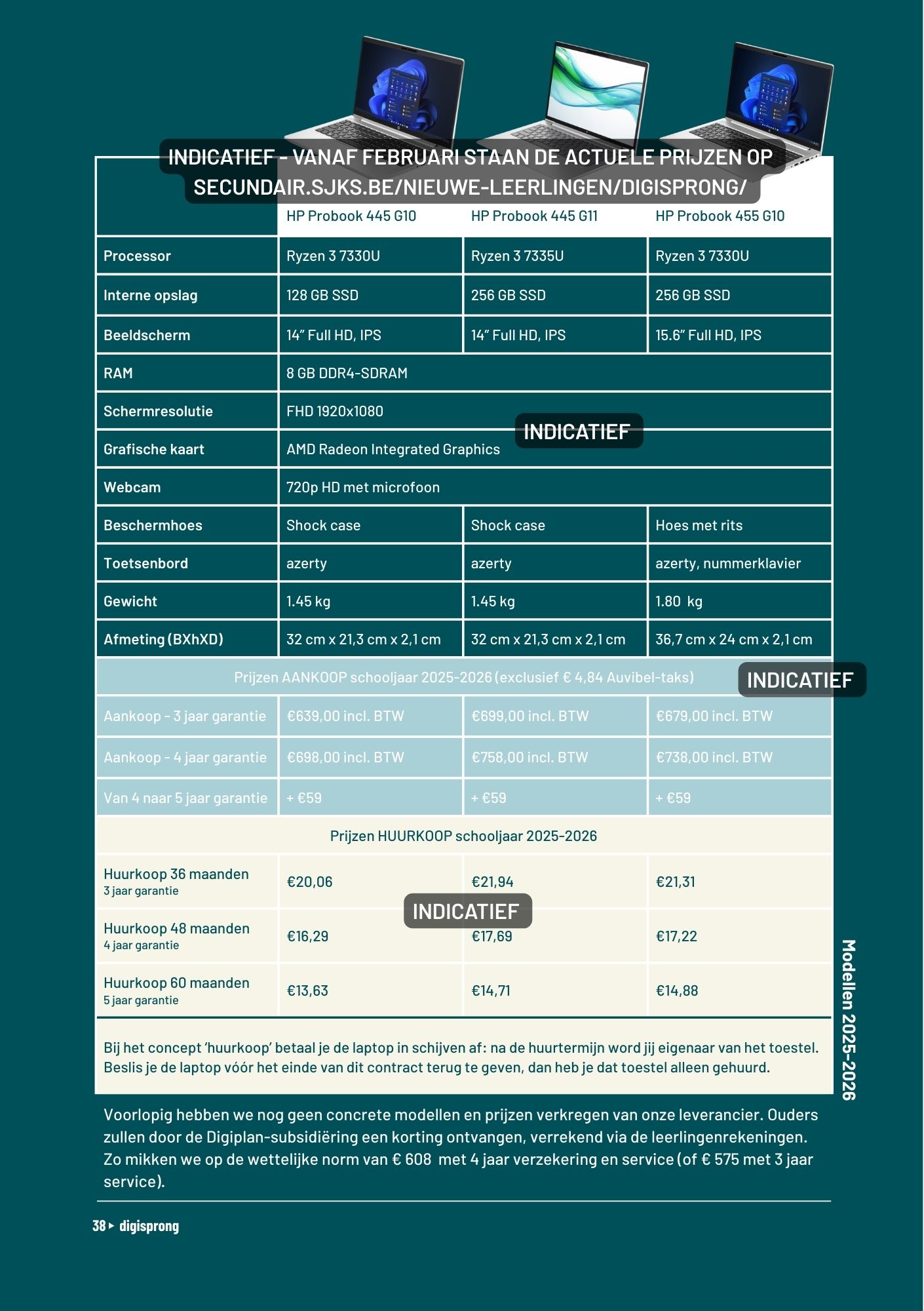
Loopt er toch iets mis, dan geniet je door de samenwerking met Signpost van een uitgebreide service en garantie (zie voorlaatste topic) die je bij een gewone aankoop niet hebt. Om op 1 september het schooljaar goed te starten, vragen we het toestel van je keuze vóór 1 juli via de webshop te bestellen. Je toestel zal dan eind augustus geleverd worden. De service- en garantieperiode start vanaf de leveringsdatum.
Wat gebeurt er met mijn laptop als ik de school verlaat?
- Aangekochte laptops: je bent eigenaar van het toestel en zolang de garantieperiode loopt, blijf je gedekt tegen schade (zie laatste vraag). Mocht er iets gebeuren met je laptop, dan dien je echter wel zelf contact op te nemen met Signpost.
Mocht je de school verlaten (vroegtijdig of na afstuderen), dan wordt je laptop losgekoppeld van het SJKS-systeem. Je SJKS-Office 365-account blijft nog actief tot 15 augustus zodat je alle documenten kan verhuizen naar een andere account. Het Office 365-pakket dat je kon gebruiken via onze school vervalt, maar meestal biedt de nieuwe school dit ook aan.
- Laptops via huurkoop: het bovenstaande loopt gelijk voor laptops via huurkoop. Indien je de school verlaat, dien je dit wel te melden aan Signpost. Je hebt dan twee opties: ofwel koop je de laptop over door het resterend bedrag te vergoeden, ofwel lever je de laptop op onze school binnen. In dat laatste geval stopt je huurcontract maar ben je wel nog een verbrekingsvergoeding verschuldigd aan Signpost.
Kan ik in plaats hiervan mijn eigen toestel meebrengen (BYOD)?
Allicht zijn er ook ouders die recent een laptop aankochten. Het gebruik van een eigen toestel is mogelijk, op voorwaarde dat de ICT-dienst bevestigt dat het toestel voldoet aan de minimumvereisten zoals hieronder opgesomd. Je maakt hiervoor een afspraak via ict@sjks.be. Op eigen toestellen is de beschreven garantie niet van toepassing. De school biedt ook op geen enkele wijze ondersteuning aan eigen toestellen.
Minimumvereisten voor eigen toestel:
- Type toestel: een laptop met AZERTY toetsenbord, geen tablet of Chromebook
- Grootte: minimum 13 inch – maximum 15.6 inch
- Besturingssysteem: Microsoft Windows 10/11
- Processor: minimum Intel i3 of AMD Ryzen
- RAM: minimum 8GB, 1600 MHz, type DDR4
- Interne opslag: minimum 128 GB SSD
- Wi-Fi-adapter: AC of AX standaard
- Webcam: ingebouwde webcam 720p
- Audio: aansluiting voor een hoofdtelefoon
- Batterij: een batterij met een autonomie van minimum 6 effectieve uren en 45Wh capaciteit
- Alle software die voor school nodig is, moet je zelf installeren.
De minimumvereisten van je eigen toestel kan je terugvinden op de factuur of op de website van de computerwinkel.
Wat moet ik doen als er een probleem is met mijn laptop?
- Ik ben mijn wachtwoord vergeten – Je meldt je hiervoor aan bij de ICT-afdeling van onze school. Zij resetten je wachtwoord en geven je een voorlopig wachtwoord zodat je een nieuw wachtwoord kan instellen.
Tip: het komt voor dat leerlingen een ‘defect’ komen melden (“ik raak niet op het netwerk” of “mijn mousepad doet het niet meer”). In veel gevallen kan dit voorkomen worden door de updates van het merk van je laptop toe te laten. Herstart ook regelmatig je laptop; geen enkel toestel kan twee weken op stand-by blijven werken.
- Ik heb een defect (toets werkt niet, barst in scherm …) aan mijn Signpost-laptop – Je brengt je laptop binnen op het secretariaat. Zij geven je een reserve-laptop (zolang de voorraad strekt) of Chromebook en melden dit defect aan Signpost.
Je ouders krijgen hiervan melding en dienen hun akkoord te geven, als het gaat over een defect buiten garantie (schermbreuk, waterschade, …). Voor deze herstelling vraagt Signpost een forfaitaire vergoeding van € 39, of het nu gaat over de vervanging van het beeldscherm, het toetsenbord, enz. Let wel: elke herstelling wordt apart bekeken; bij meerdere defecten wordt dus telkens deze kost aangerekend.
Als het defect binnen de garantie valt (kapotte batterij, toets werkt niet, enz.), wordt deze herstelling uiteraard gratis uitgevoerd.
Zodra je laptop hersteld is, krijg je van het secretariaat een melding via Smartschool dat je je laptop kan oppikken.
Tip: we leren onze leerlingen hun bestanden opslaan op Onedrive. Bij een softwareprobleem kan het immers voorvallen dat er een reset nodig is. Documenten die dan nog op de harde schijf staan, gaan verloren. De school is hiervoor niet aansprakelijk.
Tip: zorg ervoor dat je oortjes altijd in je hoes zitten, nooit bij je laptop. Wanneer je jouw laptop dichtklapt met de oortjes ertussen, heb je altijd schade aan je beeldscherm.
CONTACT
Sint-Jozef-Klein-Seminarie
Collegestraat 31
9100 Sint-Niklaas
T: 03 780 71 50
E: info@sjks.be
OPENINGSUREN
Ma, di, do, vr:
8.00 u. – 12.05 u.
13.00 u. – 16.30 u.
Wo:
8.00 u. – 12.30 u.
SNELLE LINKS
NIEUWE LEERLING
CONTACT
Sint-Jozef-Klein-Seminarie
Collegestraat 31
9100 Sint-Niklaas
T: 03 780 71 50
E: info@sjks.be
OPENINGSUREN
Ma, di, do, vr:
8.00 u. – 12.05 u.
13.00 u. – 16.30 u.
Wo:
8.00 u. – 12.30 u.
SNELLE LINKS
NIEUWE LEERLING
Sint-Jozef-Klein-Seminarie - ©2026 | Privacyverklaring